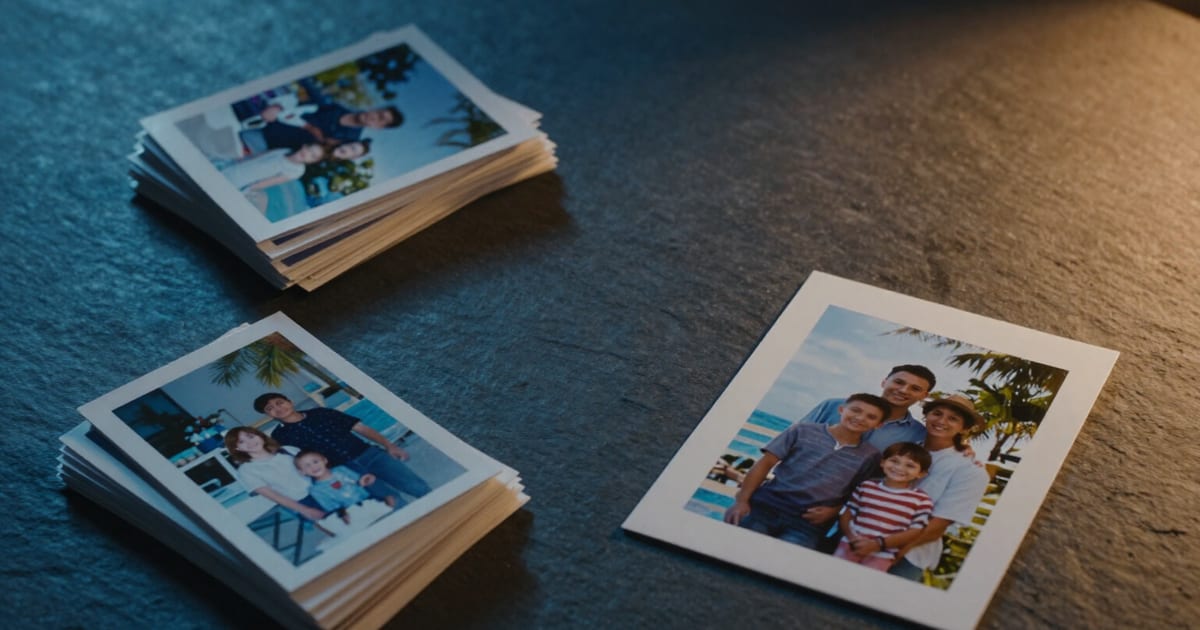
Snijd je foto's bij naar 10×15, 13×18, 20×30 of A4 en zie vooraf of ze scherp afgedrukt worden
Kies het papierformaat en de app berekent de bijsnede in pixels op 300 dpi aangepast aan de oriëntatie van elke foto. Voordat er iets verwerkt wordt, vertelt één regel je hoeveel foto's van de batch perfect worden, hoeveel net voldoende zijn en hoeveel wazig zouden uitvallen.
Niemand merkt dat een foto te klein was voor het papier totdat je hem ophaalt: wazig, verfomfaaid en betaald.
De app biedt vier echte papierformaten, geen benaderende verhoudingen: 10×15 cm (de klassieke afdruk, 4×6 inch), 13×18 cm, 20×30 cm om in te lijsten en A4 (21×29,7 cm) om thuis af te drukken. Elk formaat wordt omgezet naar pixels op 300 dpi — 1181×1772, 1535×2126, 2362×3543 en 2480×3508 — en wordt aangepast aan de oriëntatie van elke foto: als de foto liggend is, draait het formaat automatisch mee, zodat je niet eindigt met een batch staande foto's bijgesneden in liggend formaat. De geometrie van de bijsnede wordt berekend door de server, dezelfde die het bestand gaat genereren, en de browser toont precies die kadrering als voorbeeld.
Het scherpte-stoplicht voorkomt verrassingen in de winkel. Voor elke foto en elk formaat worden de werkelijke dots per inch berekend die de afdruk zal hebben: de pixels die binnen de bijsnede vallen worden gedeeld door de fysieke afmeting in inches, waarbij de slechtste kant wordt aangehouden. Daarmee vat één regel de hele batch samen voordat er iets verwerkt wordt: groen voor foto's die 300 dpi of meer halen, oranje voor foto's die tussen 150 en 300 blijven — ze drukken af, maar zijn net voldoende — en rood voor foto's die onder 150 dpi zakken en onscherp zouden uitvallen. Als alles klaar is, krijgt elk gegenereerd bestand zijn eigen label met de exacte dpi, in dezelfde kleurcode, in de resultatentabel.
De berekening is eerlijk omdat de app nooit opschaalt: als je foto minder pixels heeft dan het papier vraagt, wordt hij geleverd met de pixels die er zijn en het stoplicht weerspiegelt dat, in plaats van hem op te rekken naar 2362 pixels breed om drukkwaliteit te simuleren. De automatische kadrering gaat naar het interessepunt van de afbeelding — het punt met de meeste visuele energie, met een neiging naar boven om niet hoofden bij de kruin af te snijden — en als een bijsnede meer dan de helft van de foto wegsnijdt, krijg je een waarschuwing om het te controleren. Elke kadrering kan handmatig aangepast worden, foto per foto en formaat per formaat, en wat je aanpast gaat boven het automatische voorstel.
De vier formaten kunnen tegelijk aangevraagd worden voor dezelfde batch, samen met de formaten voor sociale media: de ZIP komt georganiseerd in submappen per bestemming en elk bestand krijgt zijn suffix (_10x15, _13x18, _20x30, _A4) zodat je afdrukken niet verwart. En omdat het dezelfde workflow is als de rest van Google Photos op AiToolsForApps, kun je de GPS-locatie verwijderen voordat je de foto's naar de fotodienst brengt of het album in PDF opvragen in drukkwaliteit. Niets hiervan raakt je account aan: geen OAuth, geen Google Photos API, geen galerij-toestemming; je uploadt de bestanden zelf en de originelen en downloads worden automatisch verwijderd na twee uur, of eerder als je daarom vraagt.
Probeer Bijsnijden voor afdrukken in cm hier meteen
Gebruik het gratis zonder account. Wil je het resultaat bewaren, dan kun je je achteraf registreren.
Opslaan / RegistrerenVoordelen van Bijsnijden voor afdrukken in cm
Echte centimeters, geen verhoudingen
10×15, 13×18, 20×30 en A4 berekend in pixels op 300 dpi (1181×1772, 1535×2126, 2362×3543 en 2480×3508), de formaten die elke fotodienst of thuisprinter vraagt.
Scherpte-stoplicht vóór je de afdruk betaalt
één regel vat de batch samen — groen vanaf 300 dpi, oranje tussen 150 en 300, rood onder de 150 — berekend op de pixels die binnen elke bijsnede blijven, niet op de bestandsgrootte van het origineel.
De exacte dpi van elke afdruk
aan het einde toont elk gegenereerd bestand zijn label „10x15 · 284 dpi" met dezelfde kleurcode, zodat je weet welke foto's je kunt vergroten naar 20×30 en welke beter op 10×15 blijven.
Automatische oriëntatie
de papierformaten draaien mee met elke foto, zodat een liggende foto in landschapsformaat wordt bijgesneden en een staande in portretformaat binnen dezelfde batch en hetzelfde formaat.
Vergroot je foto nooit kunstmatig
als er niet genoeg pixels zijn voor het gekozen papier, wordt de afdruk geleverd met de pixels die er zijn en het stoplicht zegt het je; opblazen om 300 dpi voor te wenden verandert alleen het getal, niet de scherpte.
Controleerbare automatische kadrering
de bijsnede wordt gecentreerd op het brandpunt van de afbeelding en voorkomt dat de bovenkant van hoofden wordt afgesneden; als meer dan de helft van de foto verloren gaat, krijg je een waarschuwing, en je kunt het bijsnede-kader handmatig aanpassen per foto en per formaat.
Alle vier de formaten tegelijk
je bestelt 10×15 en A4 in één keer en de ZIP komt aan in submappen per bestemming, met het formaatsuffix in elke bestandsnaam.
En de rest, in dezelfde bewerking
bestandsgrootte verkleinen, GPS-locatie verwijderen voordat je de foto's naar de printservice brengt, hernoemen met AI of het PDF-album samenstellen op 300 dpi, zonder account en zonder je Google Photos aan te raken.
Controleer de scherpte voordat je de prints bestelt
Probeer het zonder je aan te melden met een batch van 10 foto's: je kiest de afmetingen, ziet het stoplicht en downloadt de ZIP. Als je je aanmeldt, worden de batches groter en worden je favoriete formaten bewaard voor de volgende keer.
In de functies met AI worden de antwoorden gegenereerd door kunstmatige intelligentie en vervangen ze geen professioneel advies.